Установка OpenClaw на VPS за 10 минут
OpenClaw это open source AI-агент с более чем 100 000 звёзд на GitHub. Он работает на вашем сервере и общается с вами через мессенджеры: Telegram, WhatsApp, Discord, Signal и другие. В отличие от обычного чат-бота, он действительно выполняет задачи: запускает команды, управляет браузером, читает почту, работает с файлами и API. Разберём установку OpenClaw на VPS по шагам, от подключения по SSH до первого сообщения вашему AI-ассистенту в Telegram.
Зачем ставить OpenClaw именно на VPS
OpenClaw можно запустить на ноутбуке или домашнем компьютере, но у такого варианта есть ограничения:
- Агент работает, только пока включён компьютер. Закрыли ноутбук, и OpenClaw перестал отвечать в Telegram.
- Heartbeat-задачи не выполняются. OpenClaw умеет сам просыпаться по расписанию и проверять почту или дедлайны, а для этого нужен сервер, который работает круглосуточно.
- Нагрузка на ваше железо. Фоновый процесс с подключениями к мессенджерам и LLM постоянно ест ресурсы.
- Доступность. Для WhatsApp и других каналов нужен стабильный IP и постоянное подключение.
VPS решает всё это: сервер работает 24/7, у него статический IP, и агент доступен из любого мессенджера. Для OpenClaw хватит даже младших тарифов OBLAKO.
Что понадобится
- VPS с Linux, лучше Ubuntu 22.04 или 24.04. Если сервера ещё нет, закажите его по инструкции Как заказать VPS.
- Минимум 1 vCPU, 2 GB памяти и 20 GB диска. Этого хватит для работы с облачными моделями Anthropic, OpenAI или Google.
- Доступ по SSH. IP и пароль root есть в карточке сервера в панели и в письме Server is ready.
- API-ключ AI-провайдера, например Anthropic (Claude), OpenAI (GPT), Google (Gemini) или OpenRouter.
- Аккаунт в мессенджере, через который будете общаться с агентом. Проще всего начать с Telegram.
Шаг 1. Подключитесь к VPS по SSH
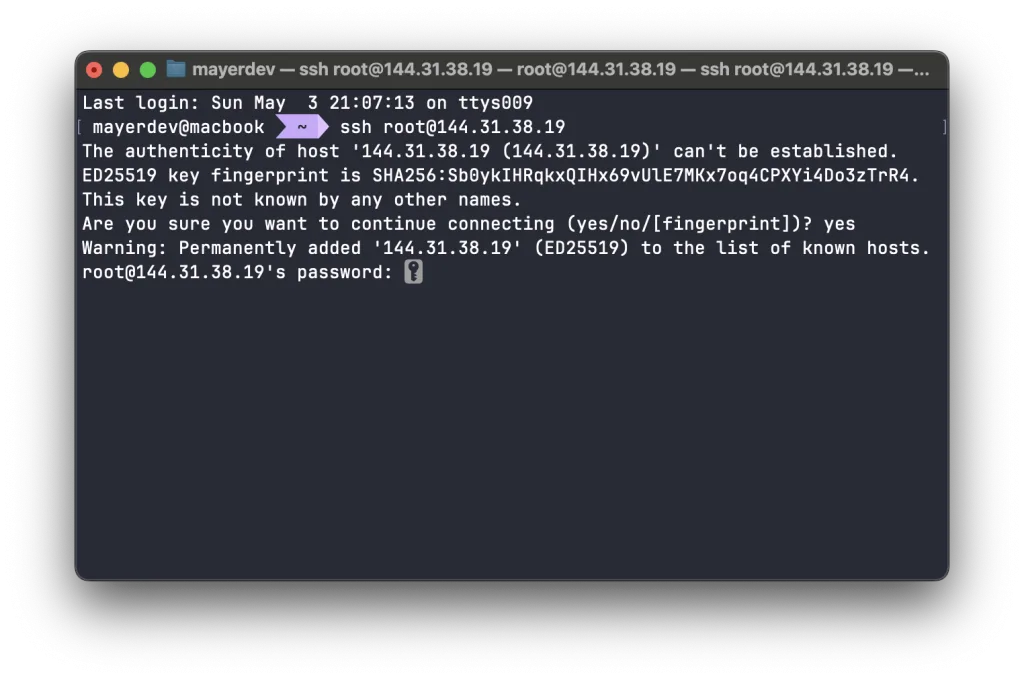
Откройте терминал (в Windows подойдёт PowerShell или PuTTY) и подключитесь. Если делаете это впервые, загляните в инструкцию Как подключиться по SSH.
ssh root@IP_СЕРВЕРАПри первом подключении подтвердите отпечаток ключа словом yes и введите пароль root.
Сразу обновите систему:
apt update && apt upgrade -y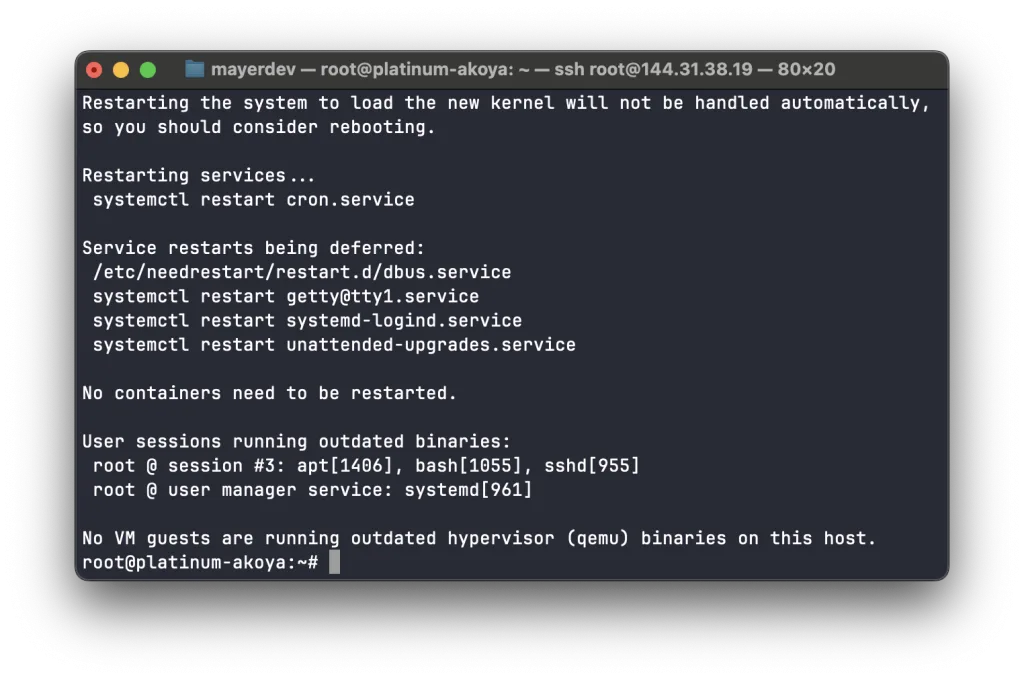
Шаг 2. Установите Node.js
OpenClaw написан на Node.js и требует Node.js 24 (рекомендуется) или минимум Node.js 22.14. В репозиториях Ubuntu обычно лежит более старая версия, поэтому ставим Node.js из NodeSource.
Установите вспомогательные пакеты:
apt install -y curl ca-certificates gnupgПодключите репозиторий Node.js 24 и установите его:
curl -fsSL https://deb.nodesource.com/setup_24.x | bash -
apt install -y nodejs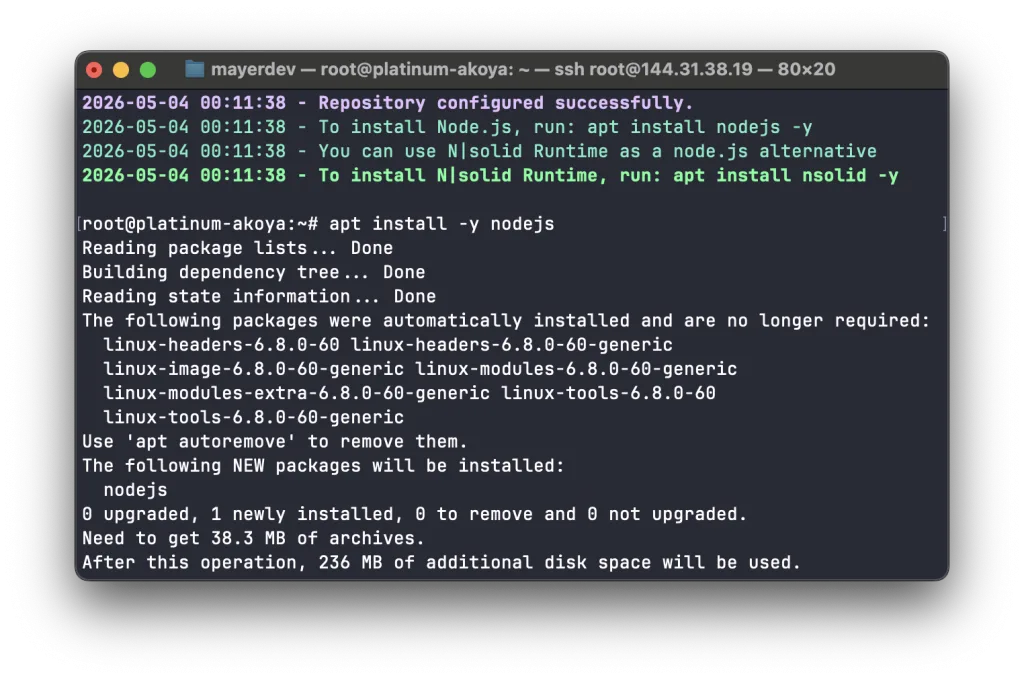
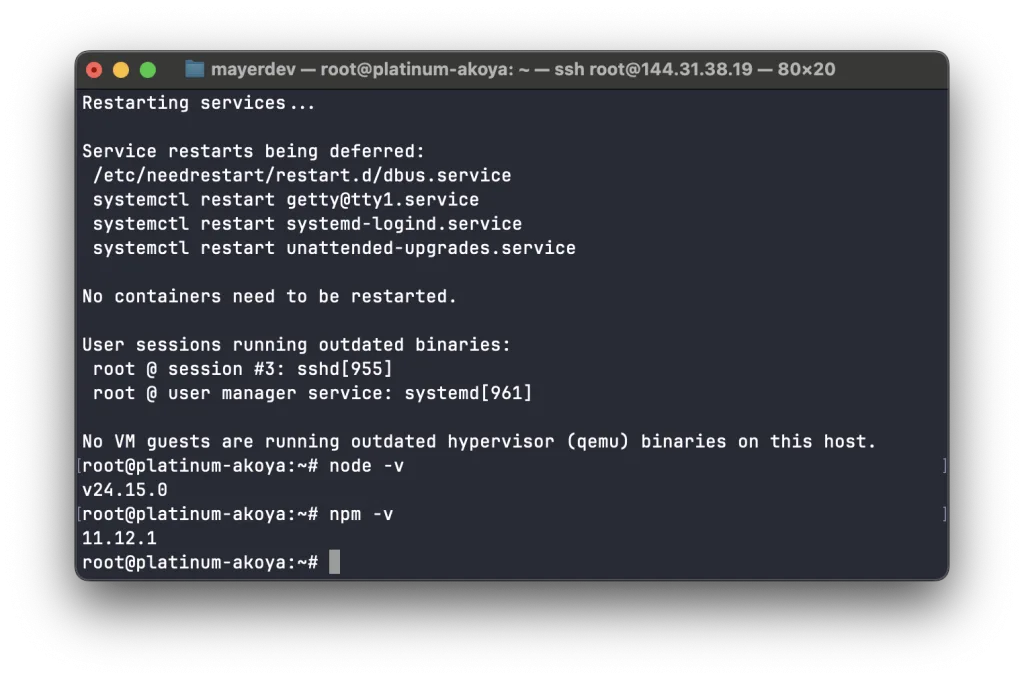
Проверьте версии:
node -v
npm -v
Должно быть что-то вроде v24.x.x и 10.x.x или новее.
Шаг 3. Установите OpenClaw
Установите OpenClaw глобально через npm:
npm install -g openclaw@latestЗагрузка займёт от 1 до 3 минут в зависимости от скорости соединения.
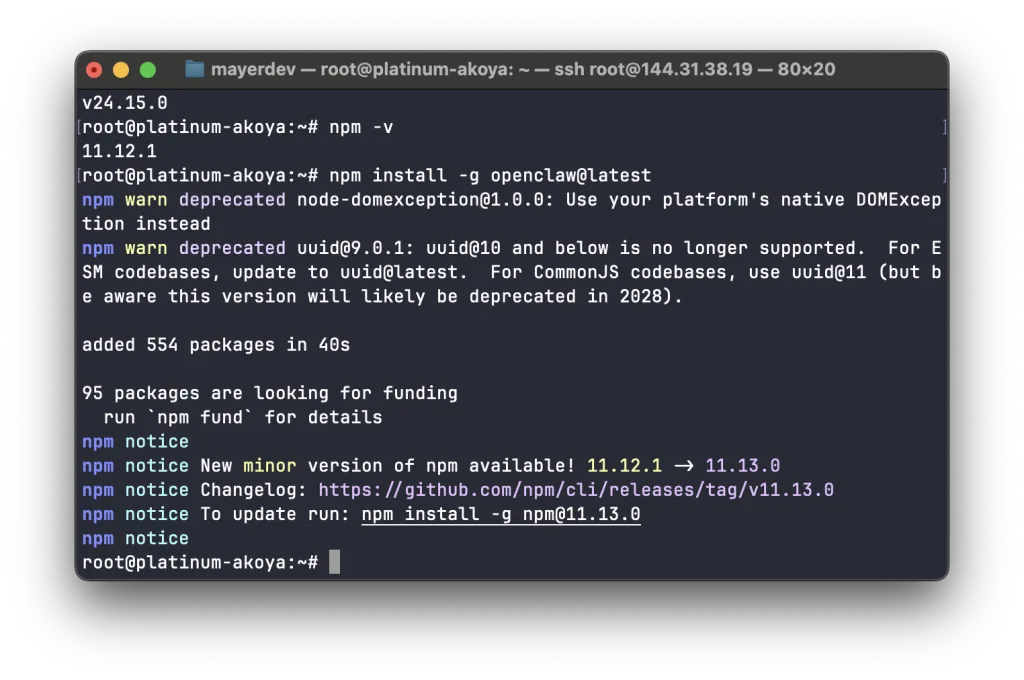
Предупреждение о версии npm можно игнорировать. Проверьте, что команда доступна:
openclaw --version
Шаг 4. Пройдите онбординг и установите демон
Мастер openclaw onboard подключит API-ключ модели, настроит рабочее пространство и каналы общения. Флаг --install-daemon устанавливает OpenClaw как systemd-сервис, чтобы он работал в фоне и запускался после перезагрузки:
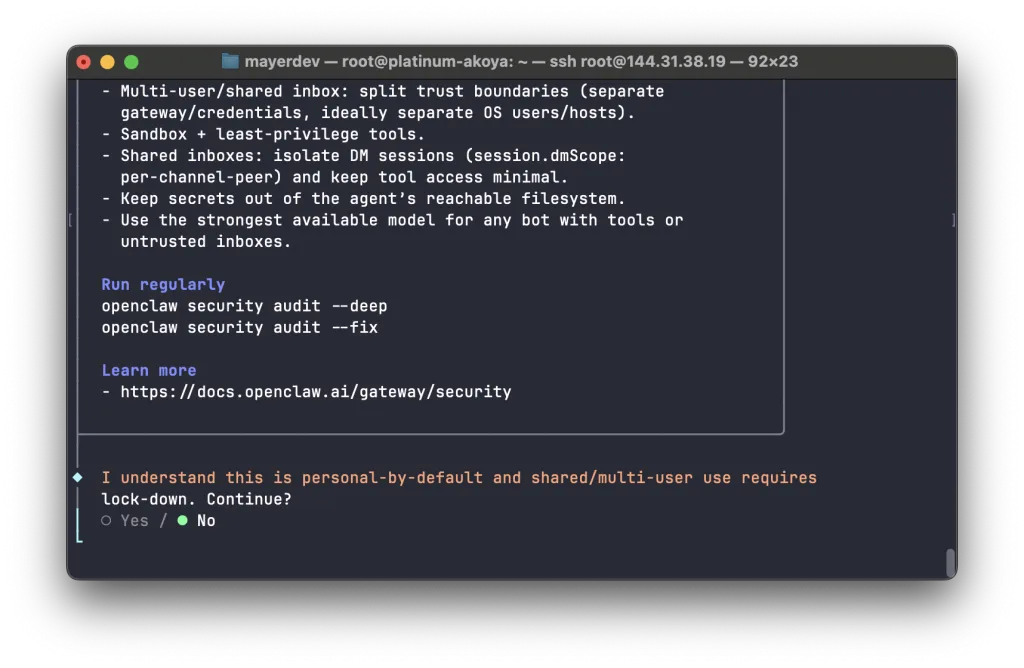
openclaw onboard --install-daemonСначала мастер предупреждает о рисках при многопользовательской работе. Соглашаемся и продолжаем.
В Setup mode выберите QuickStart.

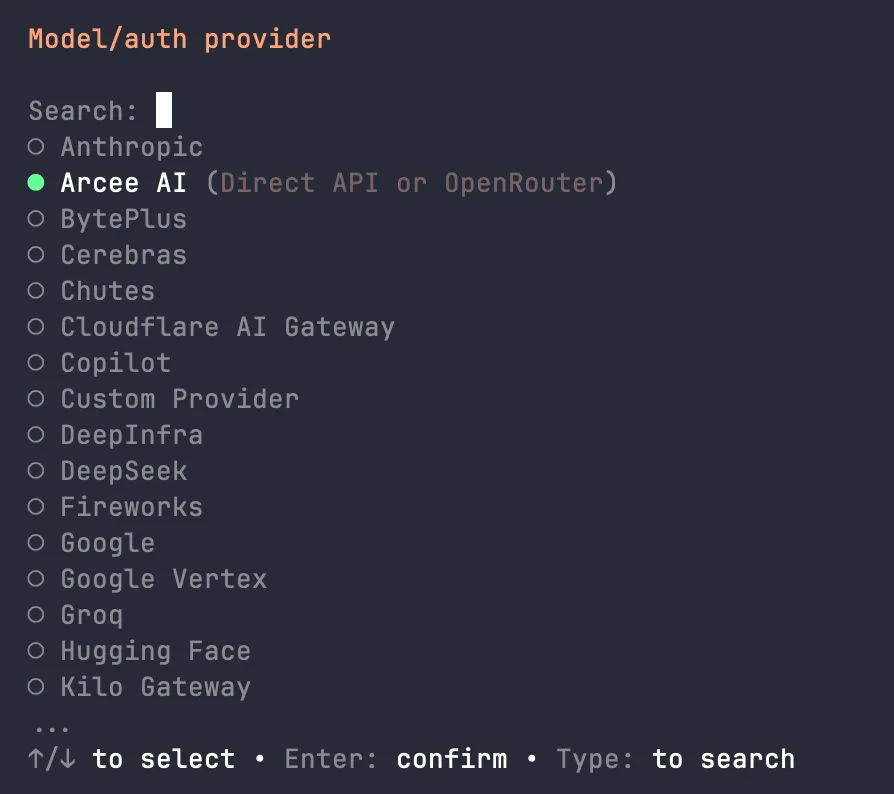
Выберите AI-провайдера. В примере OpenRouter: в нём много моделей и его можно пополнять криптовалютой.
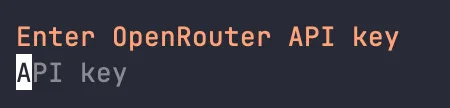
Вставьте API-ключ провайдера.
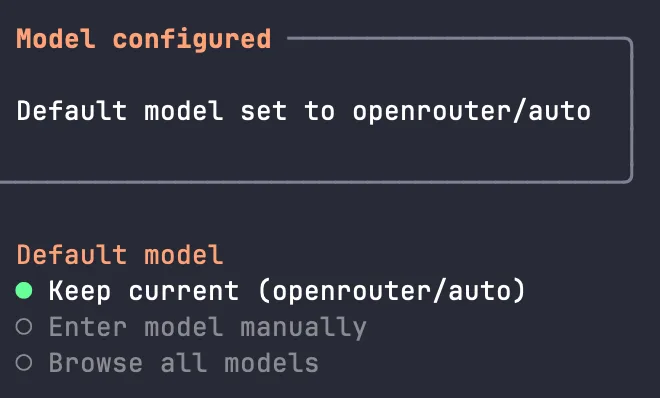
Выберите модель. Вместо предложенной openrouter/auto откройте Browse all models и выберите конкретную.
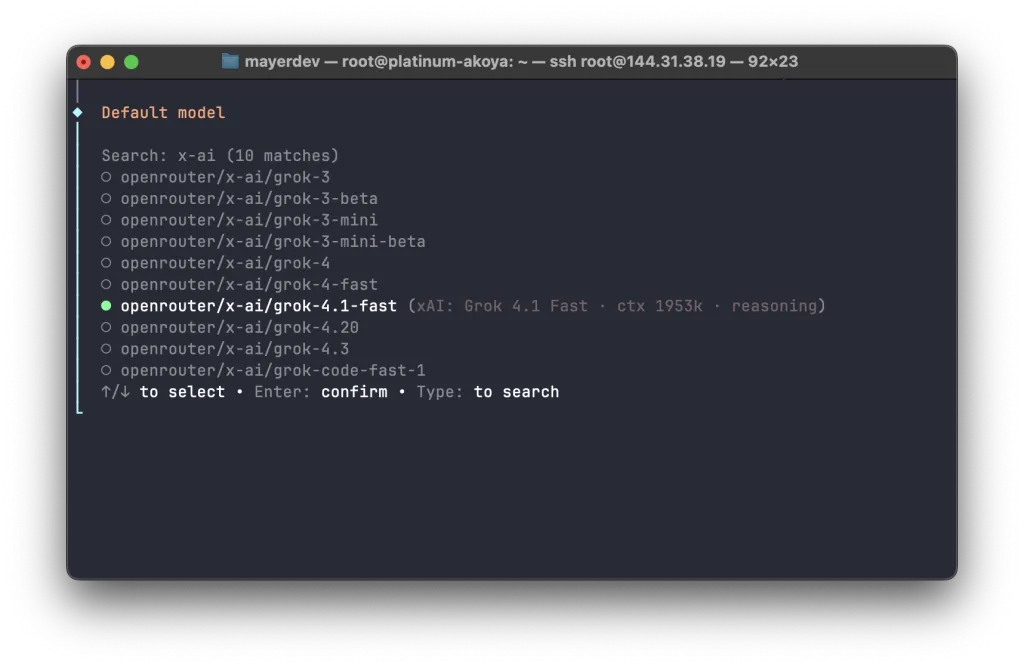
Для простых задач подойдёт недорогая модель, например Grok 4.1 Fast. Поменять модель можно потом в настройках.
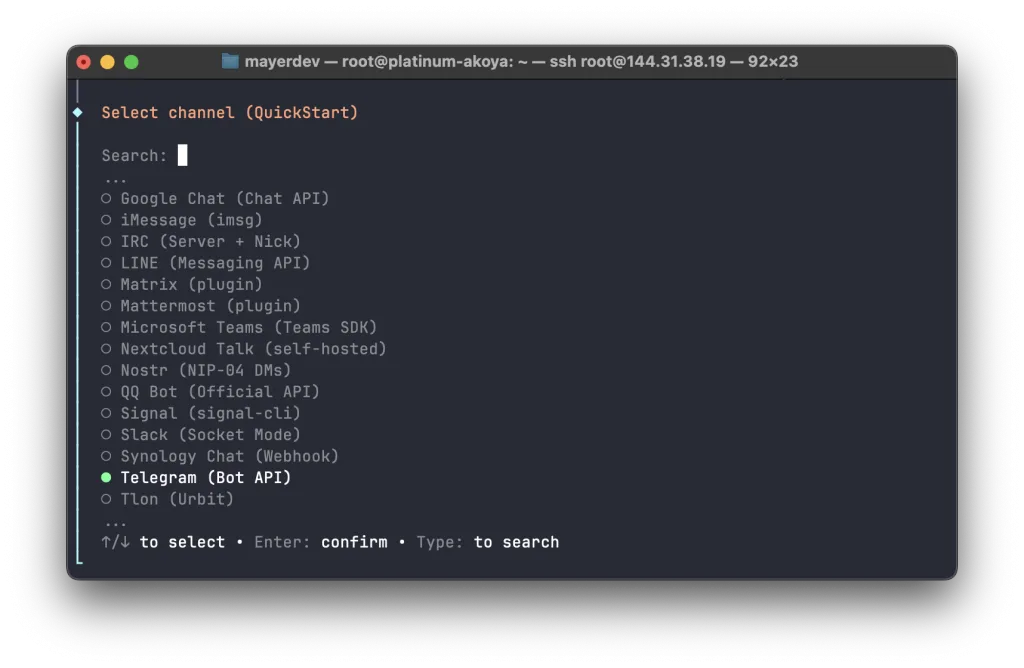
Выберите канал общения с агентом. В примере это Telegram (Bot API).
Создайте бота через @BotFather, затем выберите Enter Telegram bot token и вставьте токен.
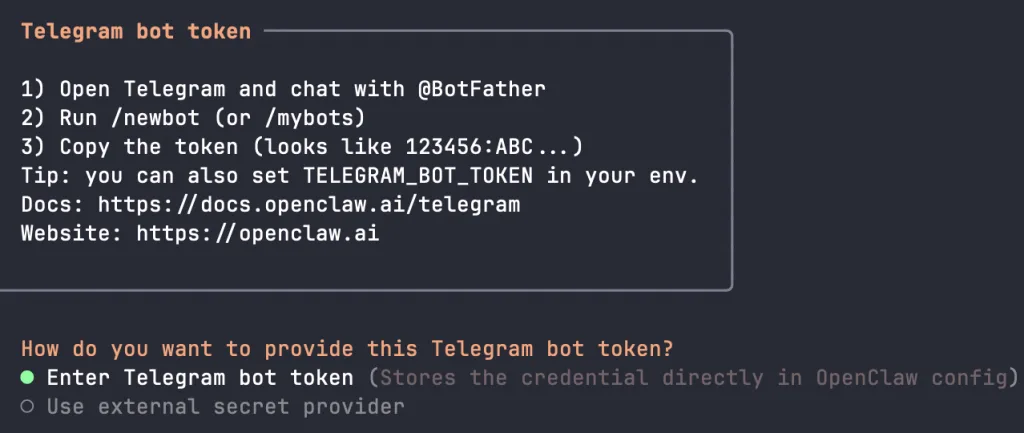
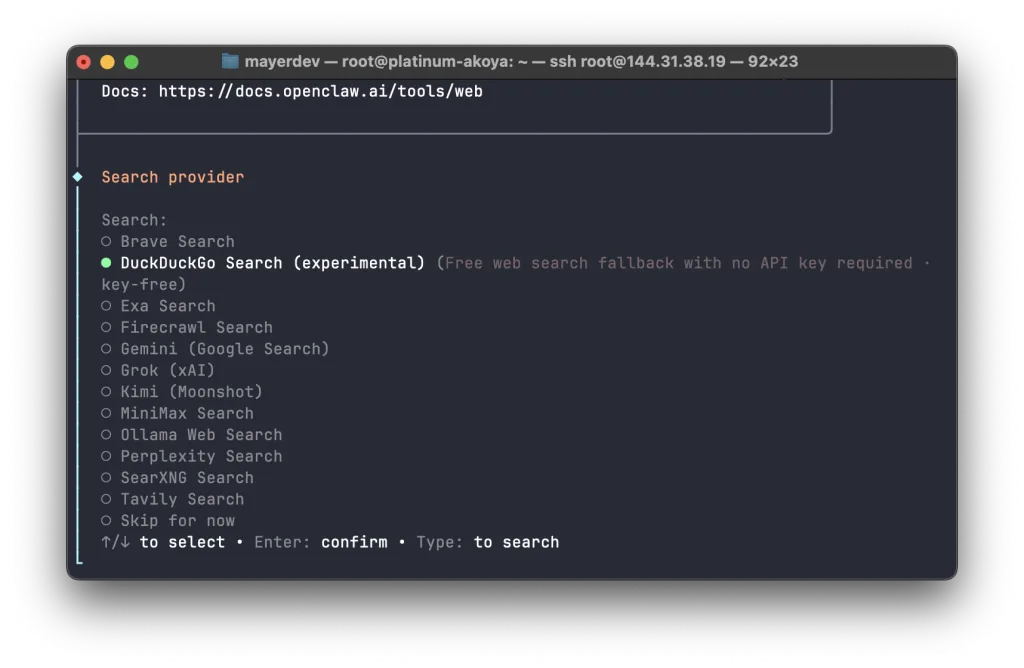
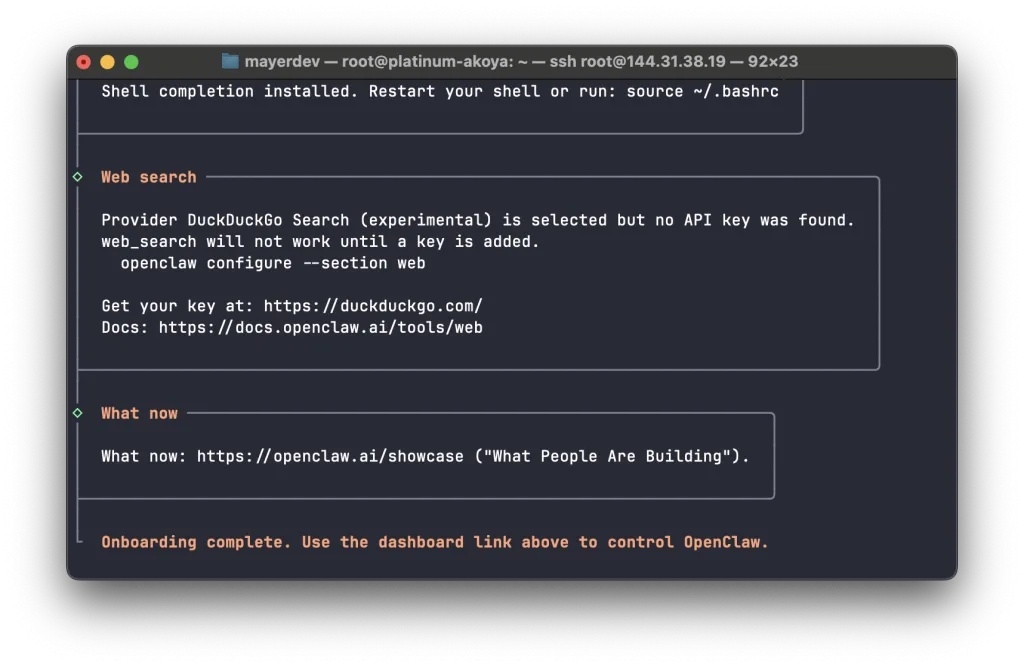
Выберите поисковый провайдер. Проще всего DuckDuckGo: не нужны ни регистрация, ни API-ключ.
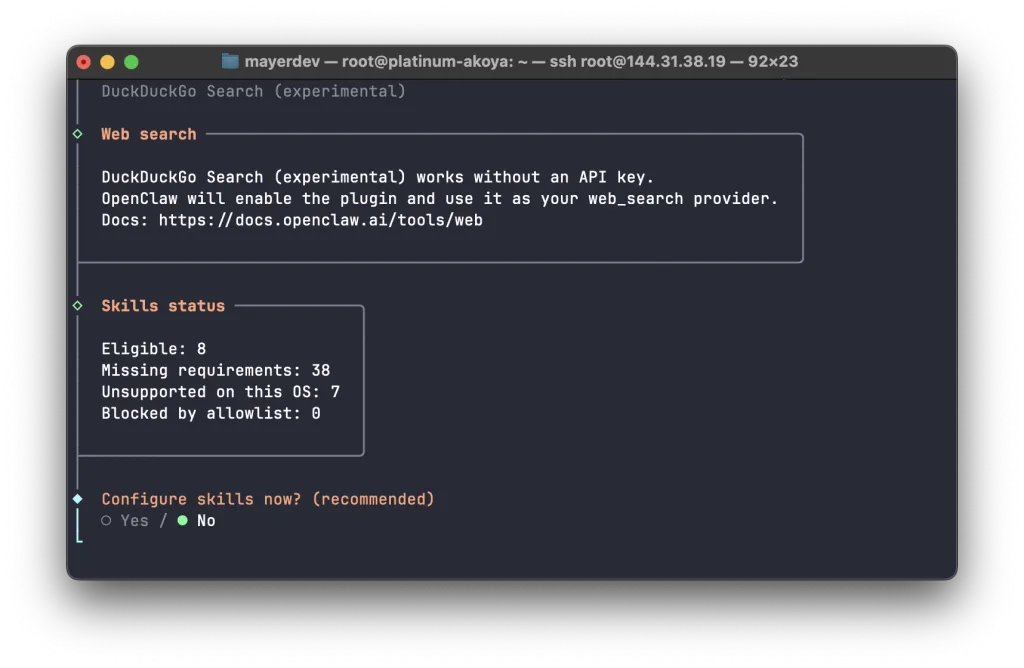
Настройку скиллов пока пропустите, к ней можно вернуться в любой момент.
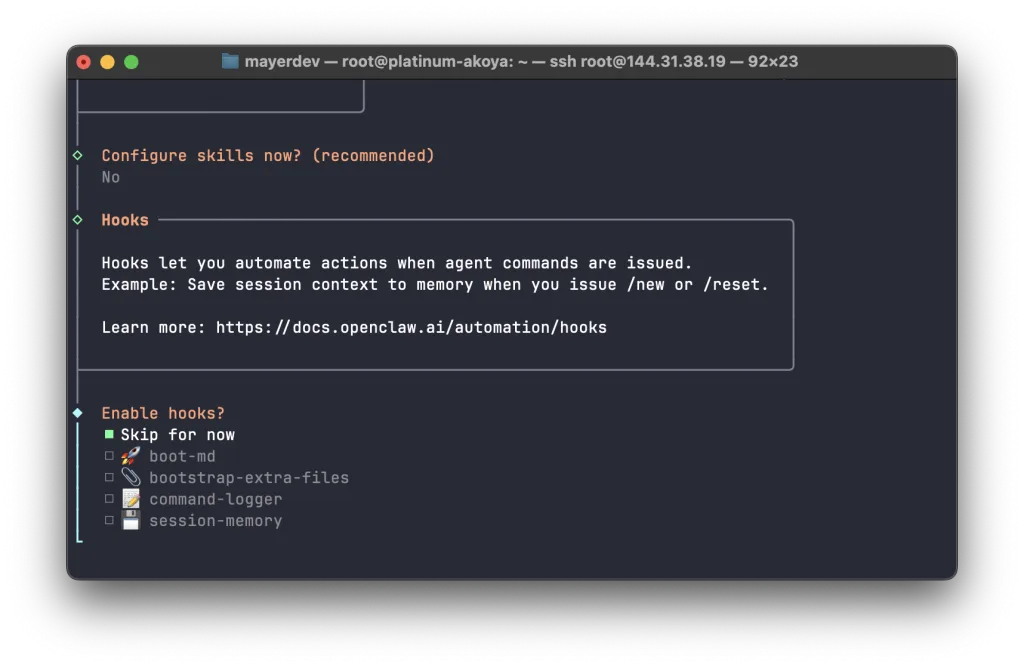
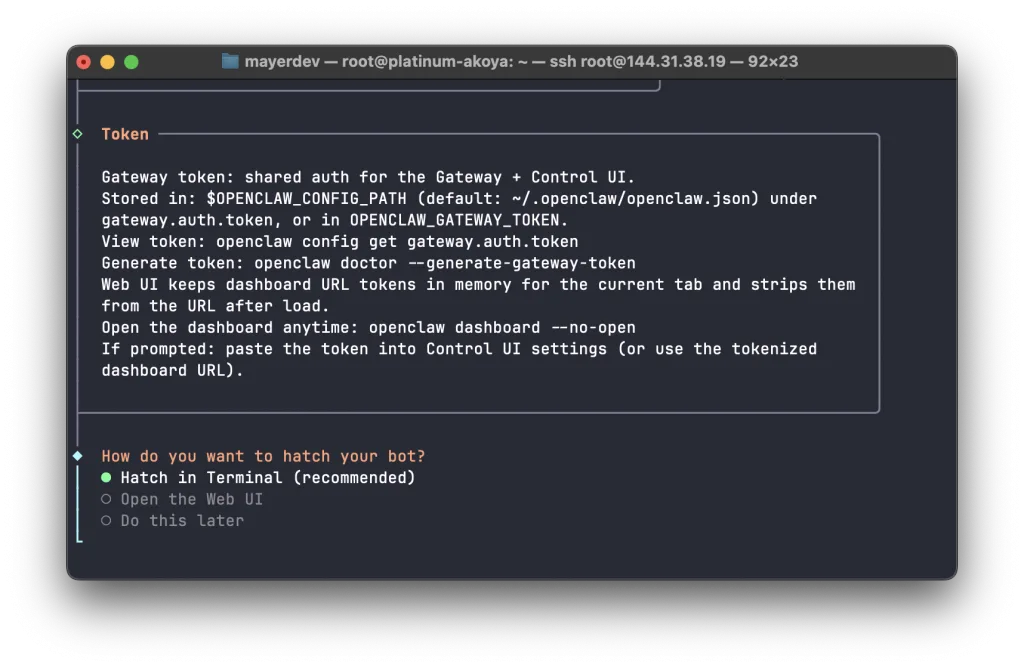
В выборе хуков нажмите пробел и Enter на skip for now, автоматизация пока не нужна.
Выберите первый, рекомендованный вариант и нажмите Enter.
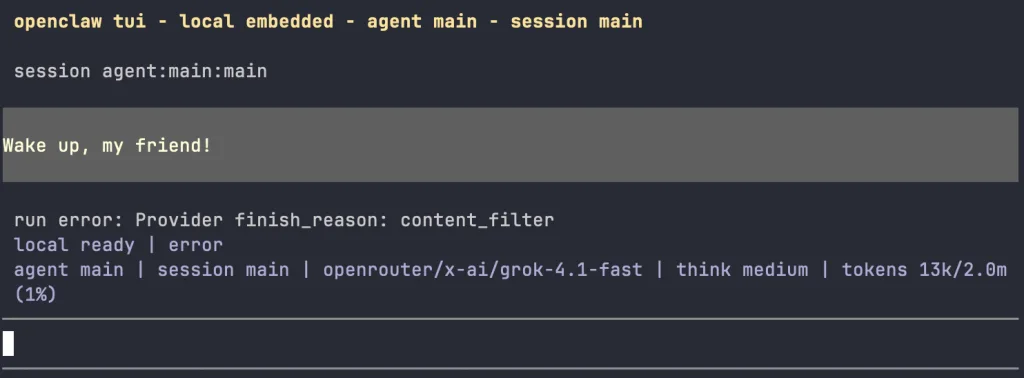
Откроется OpenClaw TUI. Можно задать модели тестовый вопрос или сразу ввести /quit.
Онбординг завершён.
Если терминал завис
Иногда после онбординга не появляется строка ввода. Нажмите Ctrl+C.
Шаг 5. Проверьте работу агента
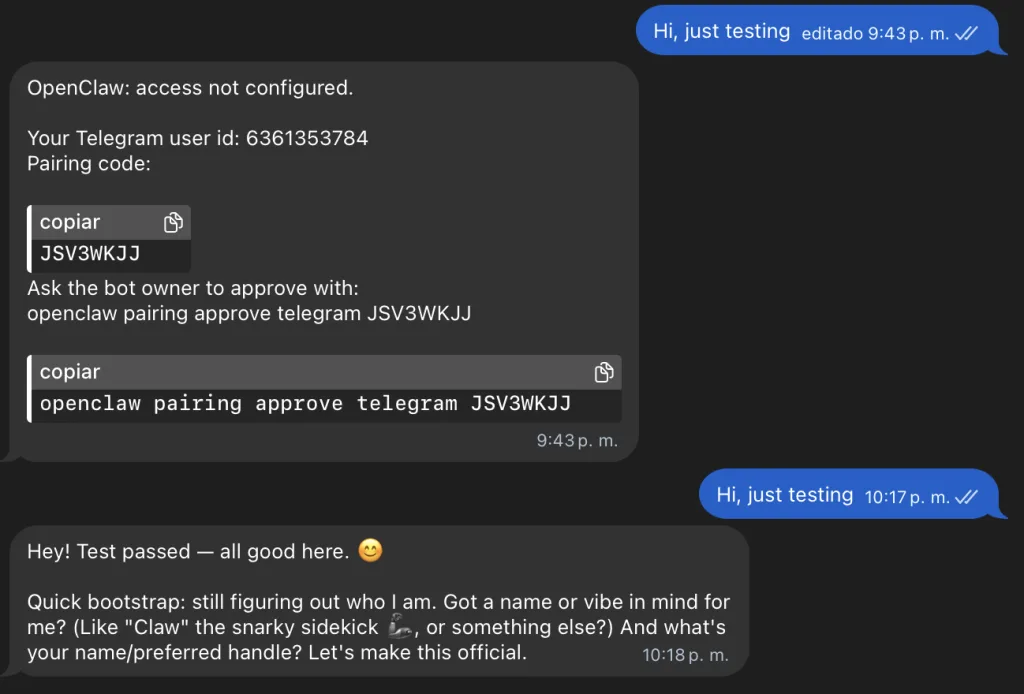
Откройте Telegram, найдите своего бота и напишите что угодно, например «Привет, проверка связи».
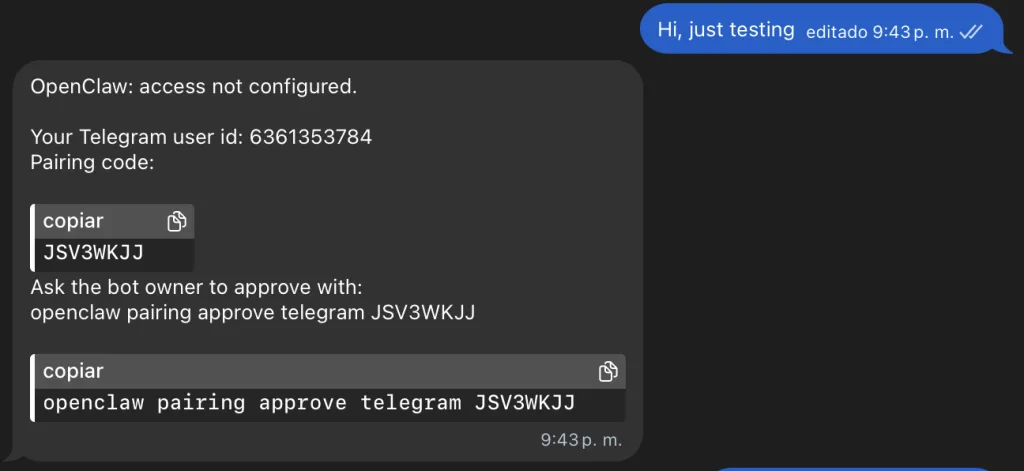
Сначала OpenClaw попросит подтвердить привязку Telegram-аккаунта. Выполните на сервере команду из ответа бота. Код привязки у вас будет другим.
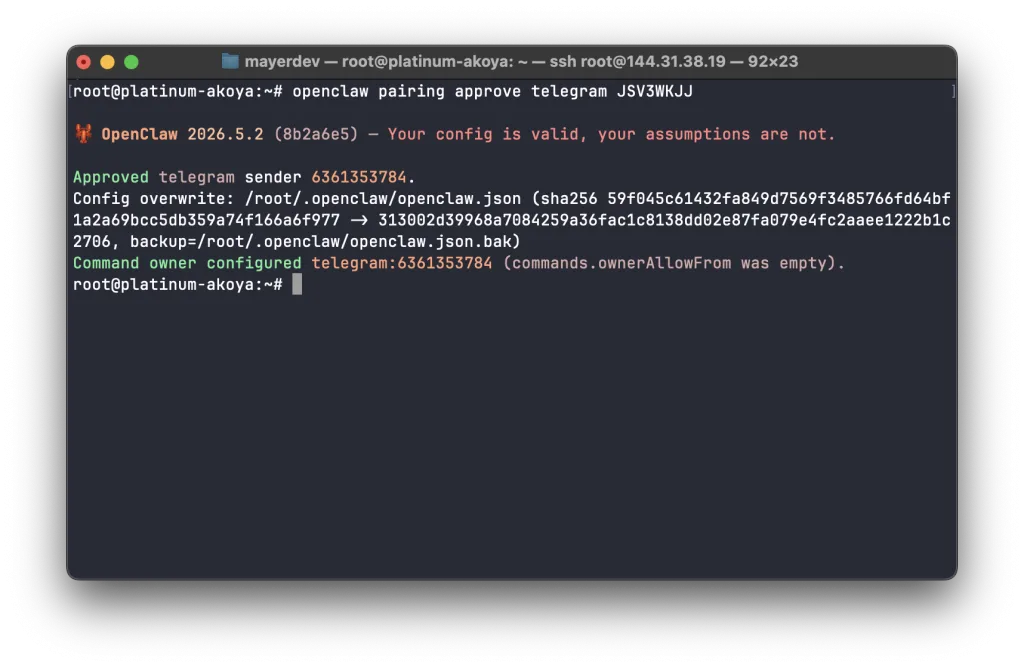
Напишите боту ещё раз. Если он ответил, всё работает.
Панель управления OpenClaw
OpenClaw запускает веб-панель по адресу http://127.0.0.1:18789/. Она слушает только localhost сервера и недоступна из интернета, и это правильно с точки зрения безопасности.
Чтобы открыть её, создайте SSH-туннель на своём компьютере, а не на сервере:
ssh -L 18789:127.0.0.1:18789 root@IP_СЕРВЕРАПока эта сессия открыта, панель доступна в браузере по адресу http://127.0.0.1:18789/.
Что дальше
Настоящая сила OpenClaw в скиллах: модульных инструкциях в формате SKILL.md. Их можно поставить из ClawHub или написать самому. Идеи:
- подключить Gmail или другую почту, чтобы агент читал письма и отвечал за вас;
- настроить heartbeat-задачи, чтобы OpenClaw раз в час проверял список дел из HEARTBEAT.md;
- добавить второй канал, например Discord;
- подключить локальную модель через Ollama, чтобы запросы не уходили в облако.
Сколько ресурсов нужно
В простое шлюз OpenClaw занимает от 150 до 300 MB памяти и почти не нагружает процессор. Нагрузка появляется, когда агент обрабатывает сообщения и запускает инструменты.
| Сценарий | Ресурсы |
|---|---|
| Telegram-бот и облачная модель | 1 vCPU, 2 GB, подойдёт VPS-2 |
| Несколько каналов и автоматизация браузера | 2 vCPU, 4 GB |
| Локальные модели 7B через Ollama | от 8 GB памяти |
| Локальные модели 13B и больше | от 16 GB памяти |
Все тарифы на странице VPS. Не знаете, что выбрать, спросите в сообществе в Telegram.