Как подключиться к VPS по SSH с Windows, Mac и Linux
SSH это стандартный способ работать с Linux-сервером: вы вводите команды в терминале на своём компьютере, а выполняются они на сервере.
Где взять IP и пароль
- Откройте раздел Серверы в my.oblako.sh и выберите сервер со статусом Работает.
- IP-адрес на вкладке IP-адреса.
- Пароль root в карточке сервера.
Те же данные приходят в письме Server is ready вместе с готовой командой для подключения.
На скриншотах ниже 203.0.113.25 это пример. Вместо него подставьте IP своего сервера.
Windows
Встроенный SSH в PowerShell
В Windows 10 и 11 SSH-клиент уже встроен, ничего ставить не нужно.
Нажмите Win + X и выберите Терминал (в Windows 10 Windows PowerShell). Можно также найти PowerShell через поиск в меню Пуск.
Выполните команду:
bashssh root@IP_СЕРВЕРАПри первом подключении SSH спросит, доверяете ли вы серверу. Введите
yesи нажмите Enter.Вставьте пароль правой кнопкой мыши или сочетанием Ctrl + V и нажмите Enter. Символы пароля при вводе не отображаются, так и должно быть.
Когда появится строка root@...:~#, вы на сервере.
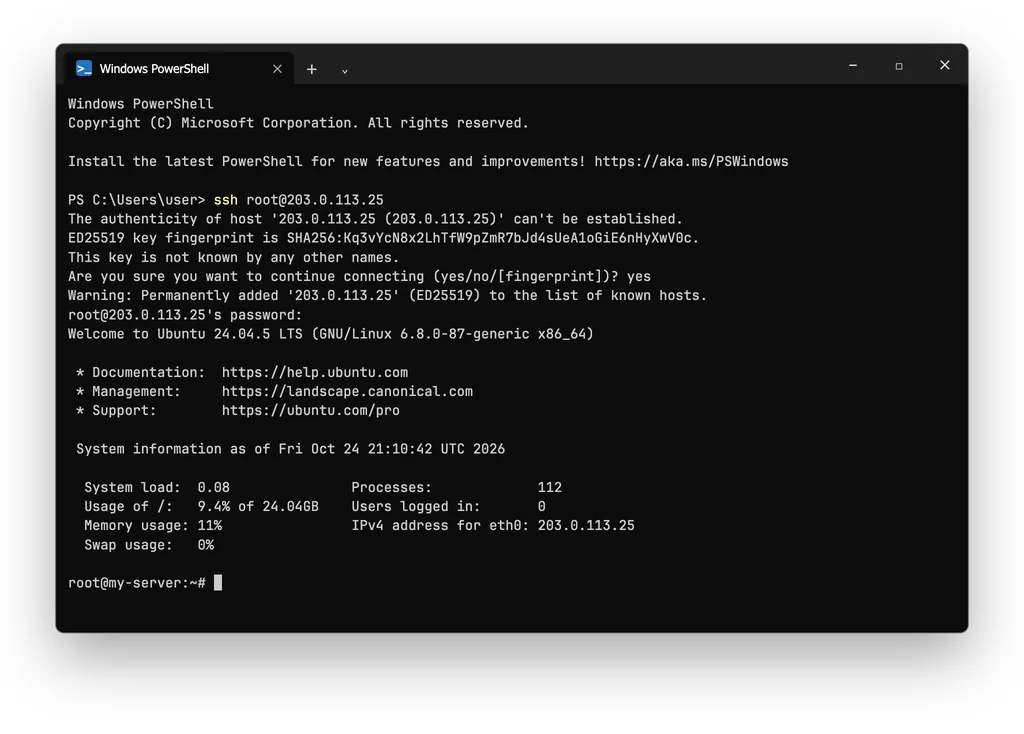
Если PowerShell отвечает, что команда ssh не найдена, включите клиент: Параметры > Приложения > Дополнительные компоненты > Добавить компонент > Клиент OpenSSH. После установки откройте окно PowerShell заново.
PuTTY
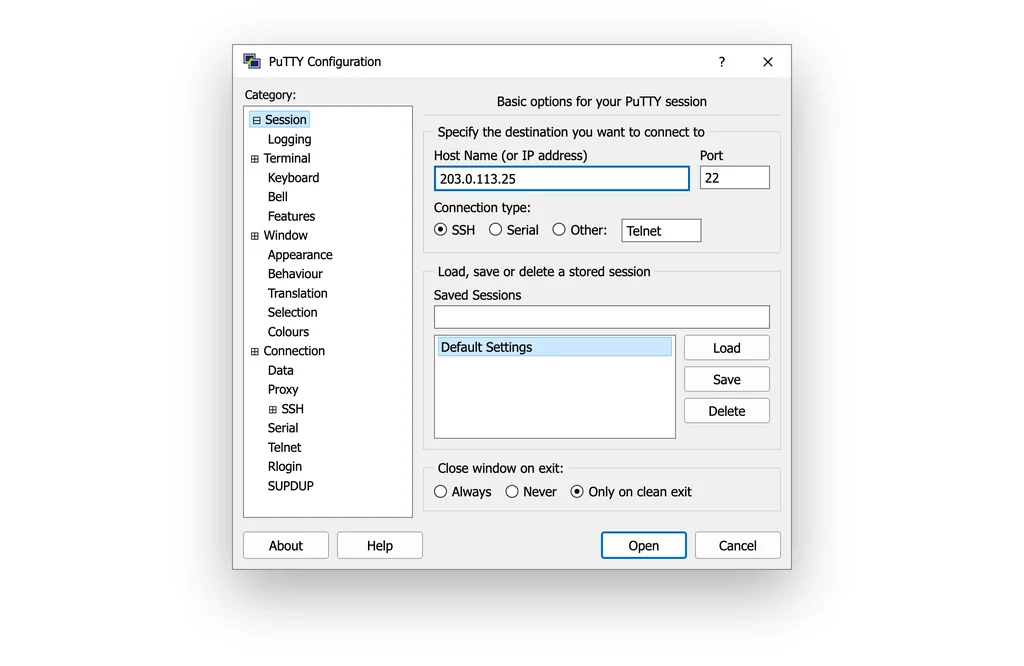
Если удобнее графический клиент, скачайте PuTTY и запустите его.
В поле Host Name (or IP address) укажите IP сервера, порт оставьте 22, тип подключения SSH. Нажмите Open.
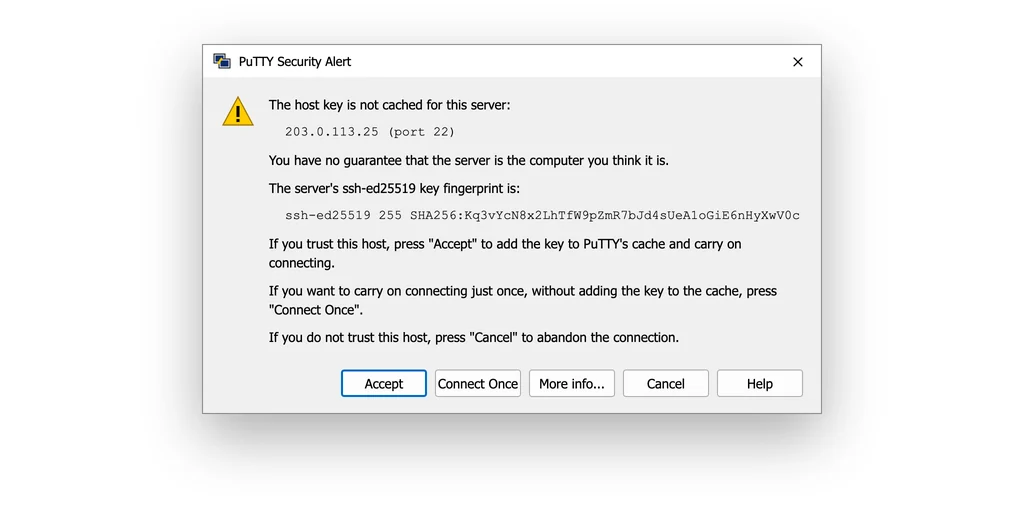
При первом подключении PuTTY покажет предупреждение о ключе сервера. Нажмите Accept, чтобы запомнить сервер.
На строке
login as:введитеrootи нажмите Enter, затем вставьте пароль правой кнопкой мыши и снова нажмите Enter.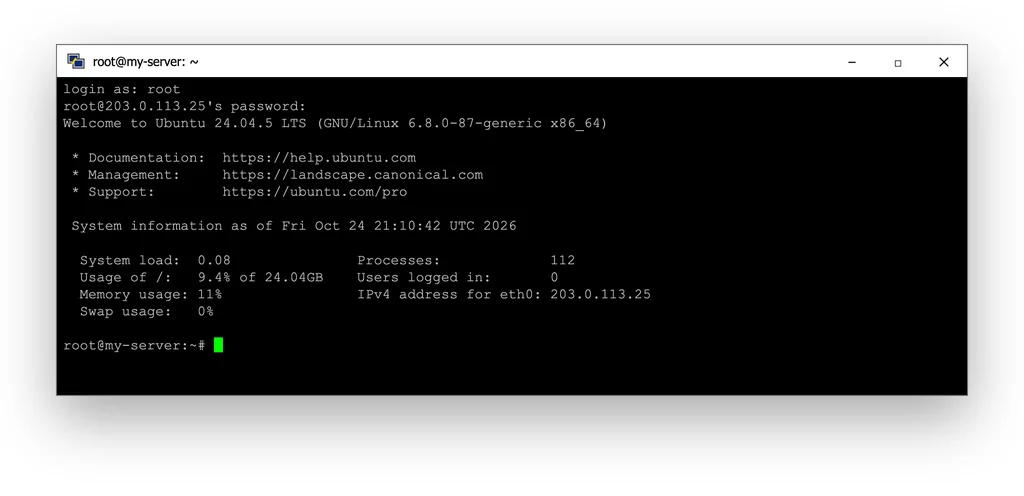
Чтобы не вводить IP каждый раз, перед нажатием Open впишите имя в поле Saved Sessions и нажмите Save.
macOS
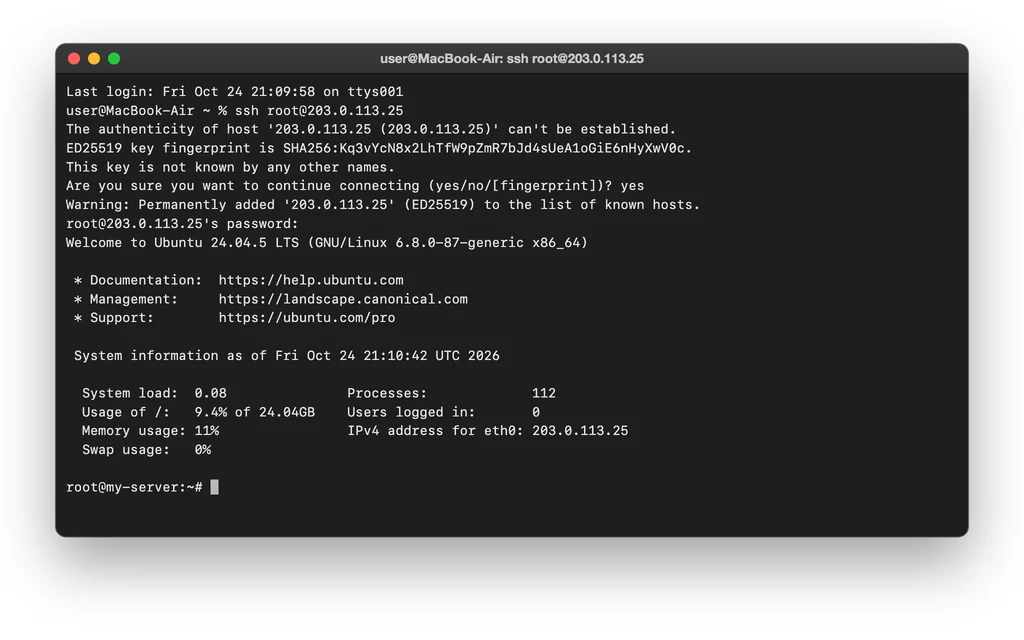
Откройте Терминал: нажмите Cmd + Пробел, введите
Терминали нажмите Enter. Он также лежит в Программы > Утилиты.Выполните команду:
bashssh root@IP_СЕРВЕРАНа вопрос о доверии серверу введите
yesи нажмите Enter.Вставьте пароль сочетанием Cmd + V и нажмите Enter. Символы при вводе не отображаются.
Linux
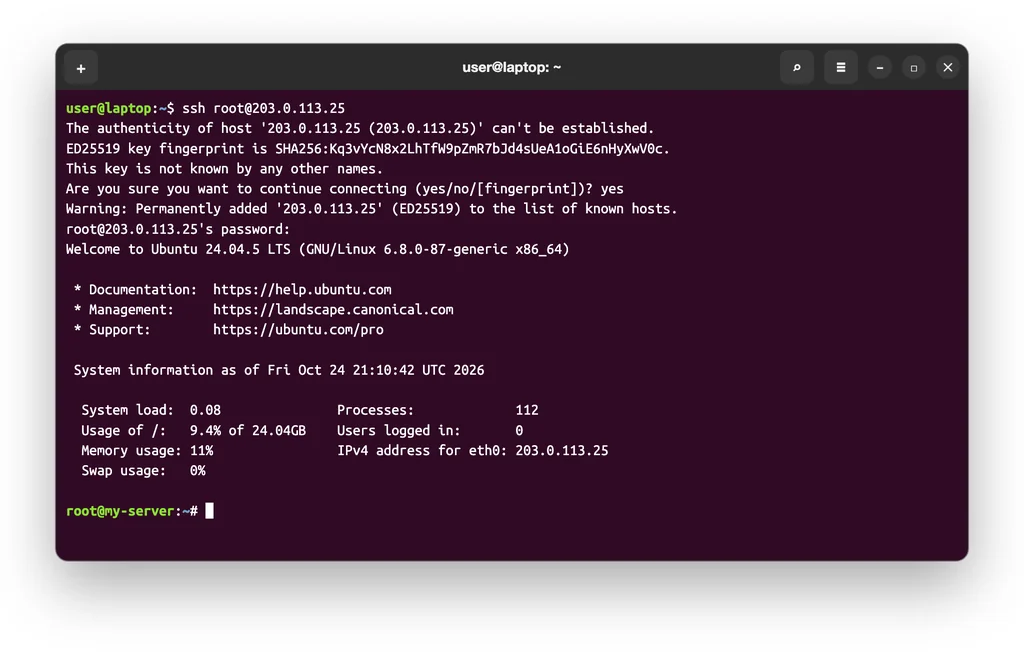
Откройте терминал. В Ubuntu и большинстве дистрибутивов с GNOME это сочетание Ctrl + Alt + T.
Выполните команду:
bashssh root@IP_СЕРВЕРАНа вопрос о доверии серверу введите
yesи нажмите Enter.Вставьте пароль сочетанием Ctrl + Shift + V и нажмите Enter.
Если команды ssh нет, установите клиент: sudo apt install openssh-client в Ubuntu и Debian или sudo dnf install openssh-clients в Fedora.
Как выйти с сервера
Введите exit или нажмите Ctrl + D. Сервер продолжит работать, закроется только ваша сессия.
Обновите систему
Первым делом установите обновления. Ubuntu и Debian:
apt update && apt upgrade -yAlmaLinux, Rocky Linux и CentOS:
dnf upgrade -yВход по ключу вместо пароля
Серверы в интернете постоянно сканируют боты, перебирающие пароли. Ключ подобрать практически невозможно.
На своём компьютере создайте ключ, если его ещё нет:
bashssh-keygen -t ed25519Скопируйте публичный ключ на сервер:
bashssh-copy-id root@IP_СЕРВЕРАВ Windows команды
ssh-copy-idнет, используйте:bashtype $env:USERPROFILE\.ssh\id_ed25519.pub | ssh root@IP_СЕРВЕРА "mkdir -p ~/.ssh && cat >> ~/.ssh/authorized_keys"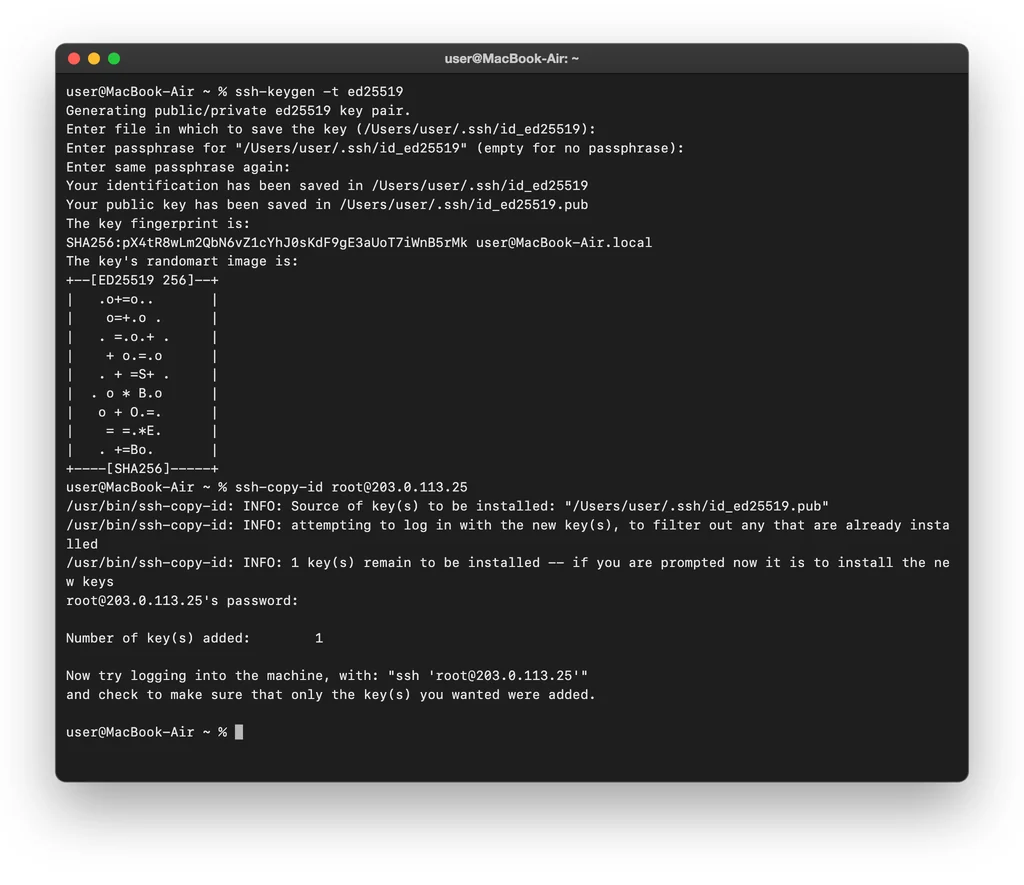
Проверьте, что
ssh root@IP_СЕРВЕРАпускает без пароля.Только после этого отключите вход по паролю: в файле
/etc/ssh/sshd_configпоставьтеPasswordAuthentication noи перезапустите SSH:bashsystemctl restart ssh || systemctl restart sshd
Оставьте запасной вход
Не закрывайте текущую сессию, пока не убедитесь в новом окне, что вход по ключу работает. Если всё же потеряли доступ, зайдите через Консоль в панели, см. управление сервером.
Частые ошибки
| Ошибка | Что проверить |
|---|---|
Connection timed out | Сервер ещё не в статусе Работает или Приостановлен из-за неоплаты, см. если не продлить сервер |
Connection refused | SSH не запущен или слушает другой порт. Проверьте через Консоль в панели |
Permission denied | Неверный пароль. Скопируйте его заново, без лишних пробелов, или задайте новый на вкладке Пароль |
REMOTE HOST IDENTIFICATION HAS CHANGED | Сервер переустановлен или IP раньше был у другого сервера. Выполните ssh-keygen -R IP_СЕРВЕРА и подключитесь снова |